Abrir el cajón sin venta
Abre el cajón monedero para dar cambio, y queda anotado quién y a qué hora.
Video de 0:46 · 5 pasos
Guía paso a paso
Lo mismo del video, para leerlo con calma.
Paso 1: En Vender, toca «Cajón»: para dar cambio o revisar el efectivo sin vender.
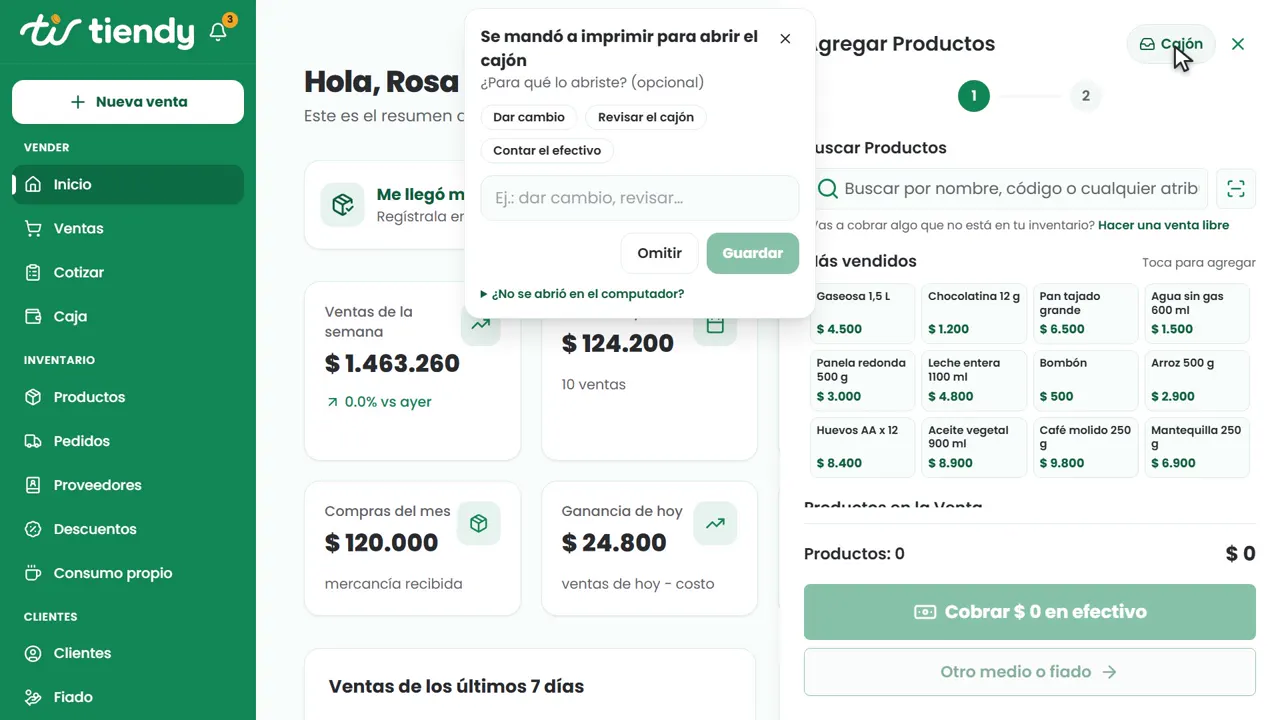
Paso 2: Si quieres, anota para qué lo abriste y toca «Guardar». Es opcional.
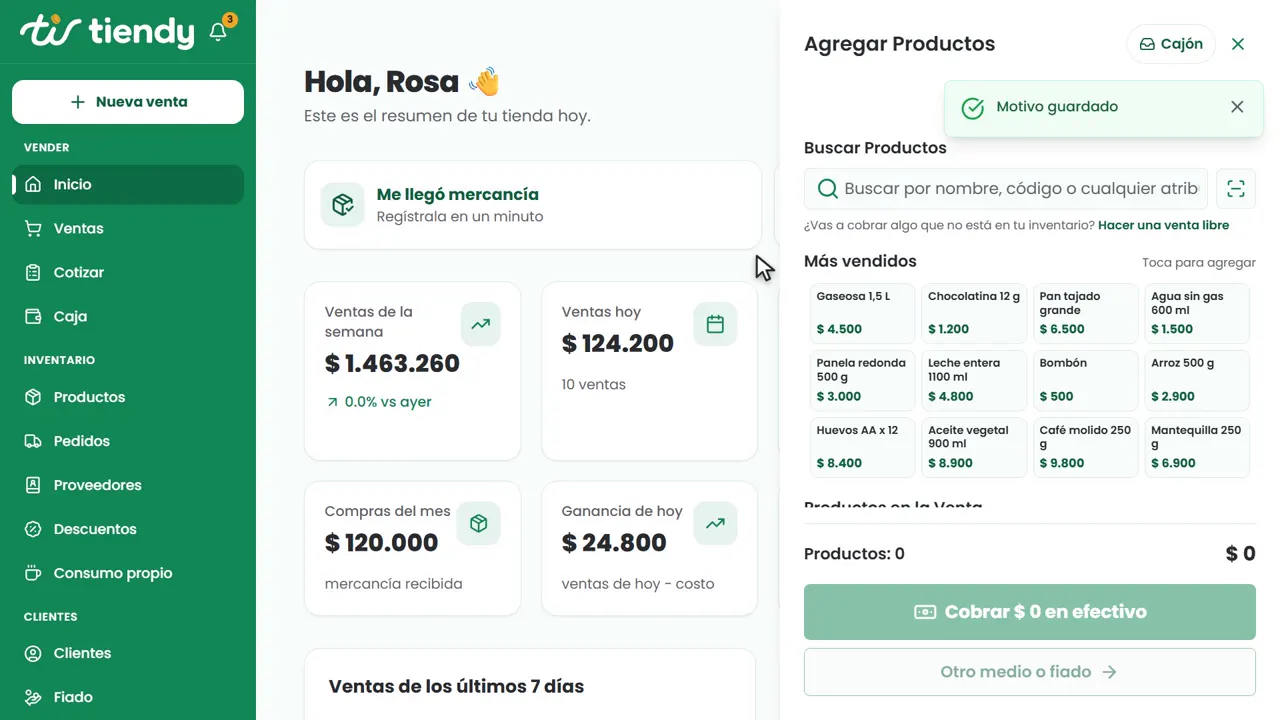
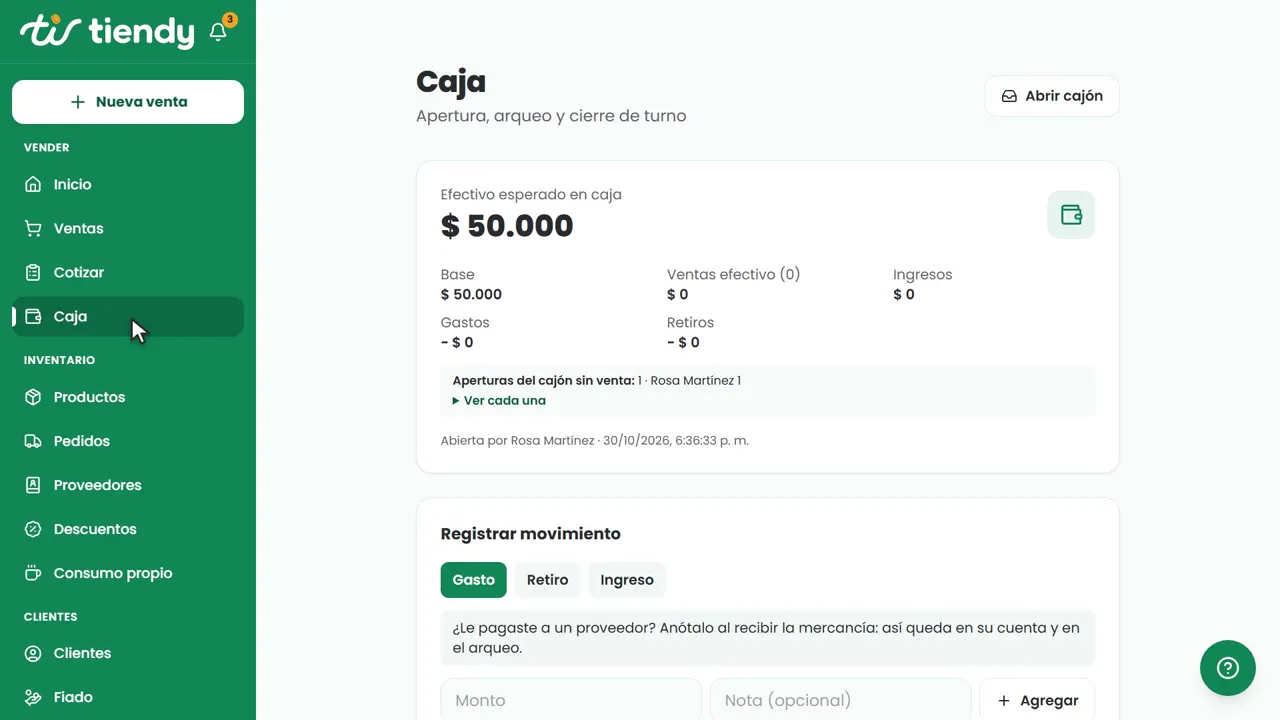
Paso 3: Queda anotado quién lo abrió y a qué hora. Lo ves en «Caja».
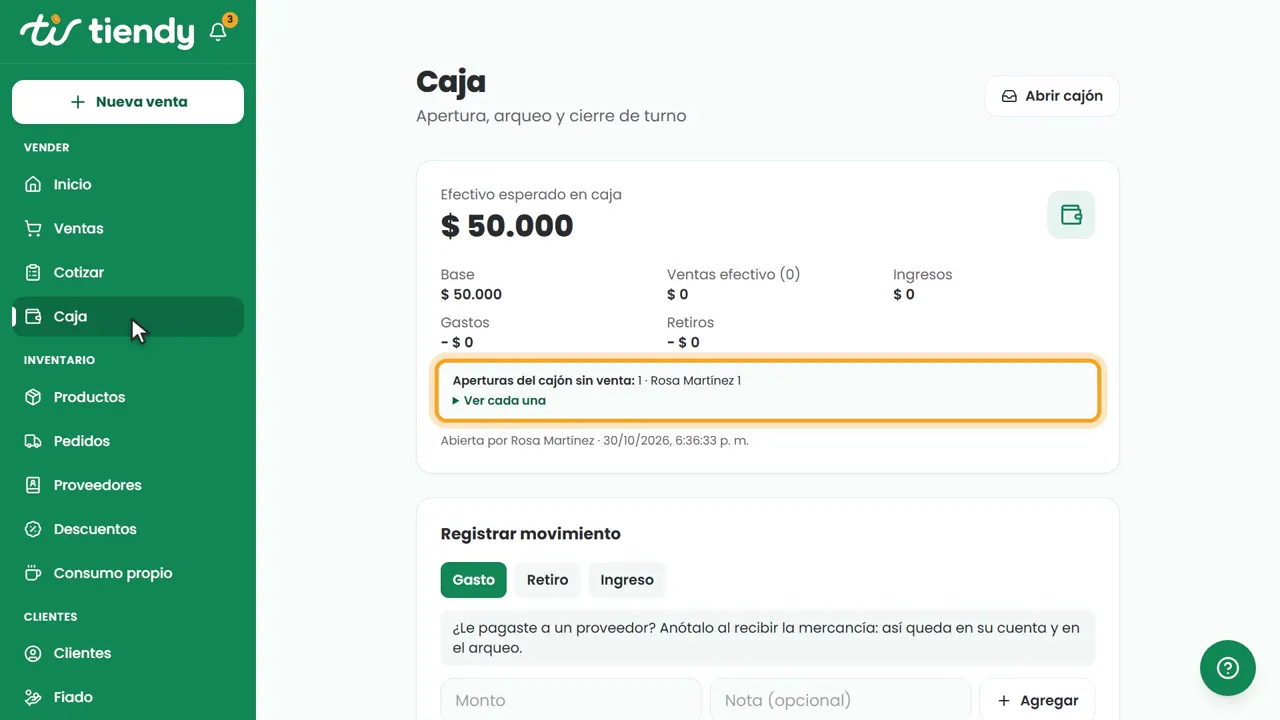
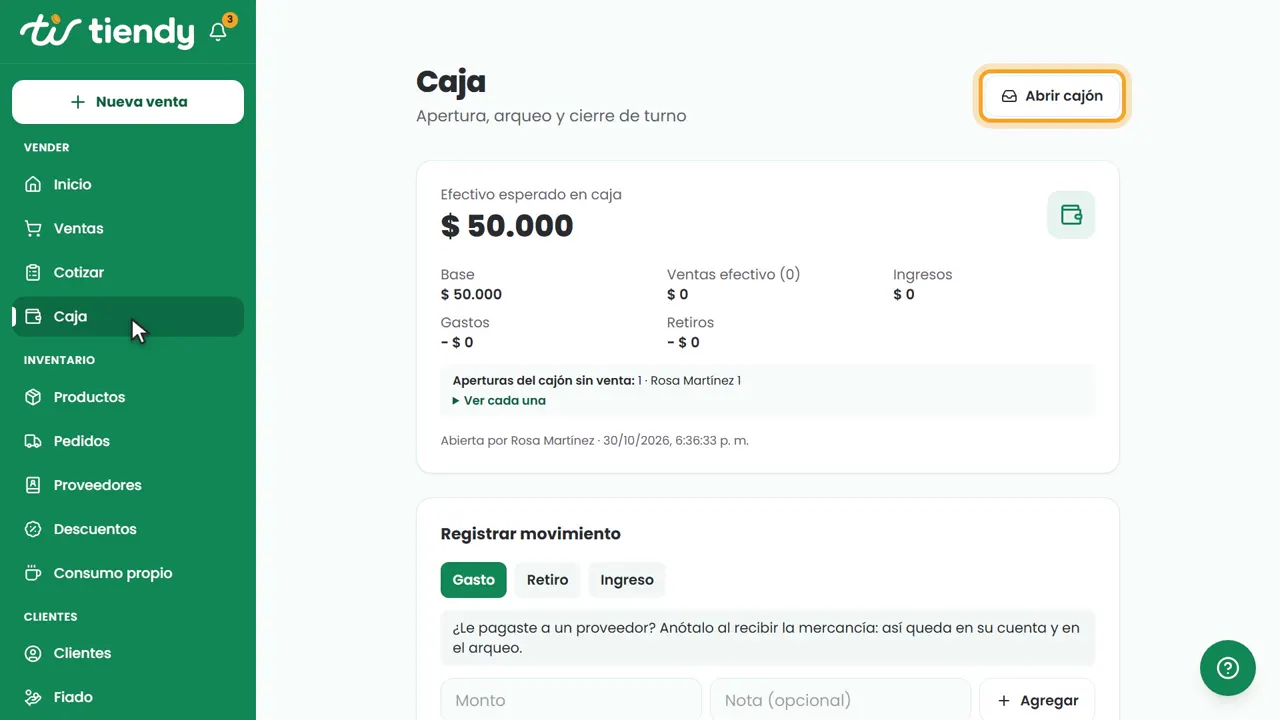
Paso 4: También sale en el cierre de caja. En «Caja» también está «Abrir cajón».
Paso 5: En la app del celular, el cajón se abre por la impresora Bluetooth guardada (la que usas para imprimir recibos). En el computador, el cajón lo abre la impresora al imprimir: en Windows → Impresoras, abre las preferencias de tu impresora de recibos y activa «abrir cajón al imprimir». Para que Chrome no muestre el cuadro de impresión cada vez, ábrelo con la opción --kiosk-printing.
Otros tutoriales
- Hacer una venta1:09
- Crear un producto0:58
- Cargar muchos productos con Excel0:40
- Abrir y cerrar la caja0:45
- Venta libre0:36
- Fiado y abonos0:54
- Dar un descuento al cobrar0:41
- Precio por cantidad (combos)0:53
- Nequi, tarjeta y transferencia en la caja0:42
- Recibo con letra grande y el papel correcto0:51
- Registrar gastos y ver tu utilidad0:35
- Toma de inventario0:49
- Agregar un empleado0:46
- ¿Qué pido hoy?0:57
- Me llegó mercancía0:45
- Factura electrónica con la DIAN1:09
- Pagar el plan anual0:44