Recibo con letra grande y el papel correcto
Agranda los productos del recibo y deja el papel igual al de tu impresora.
Video de 0:51 · 5 pasos
Guía paso a paso
Lo mismo del video, para leerlo con calma.
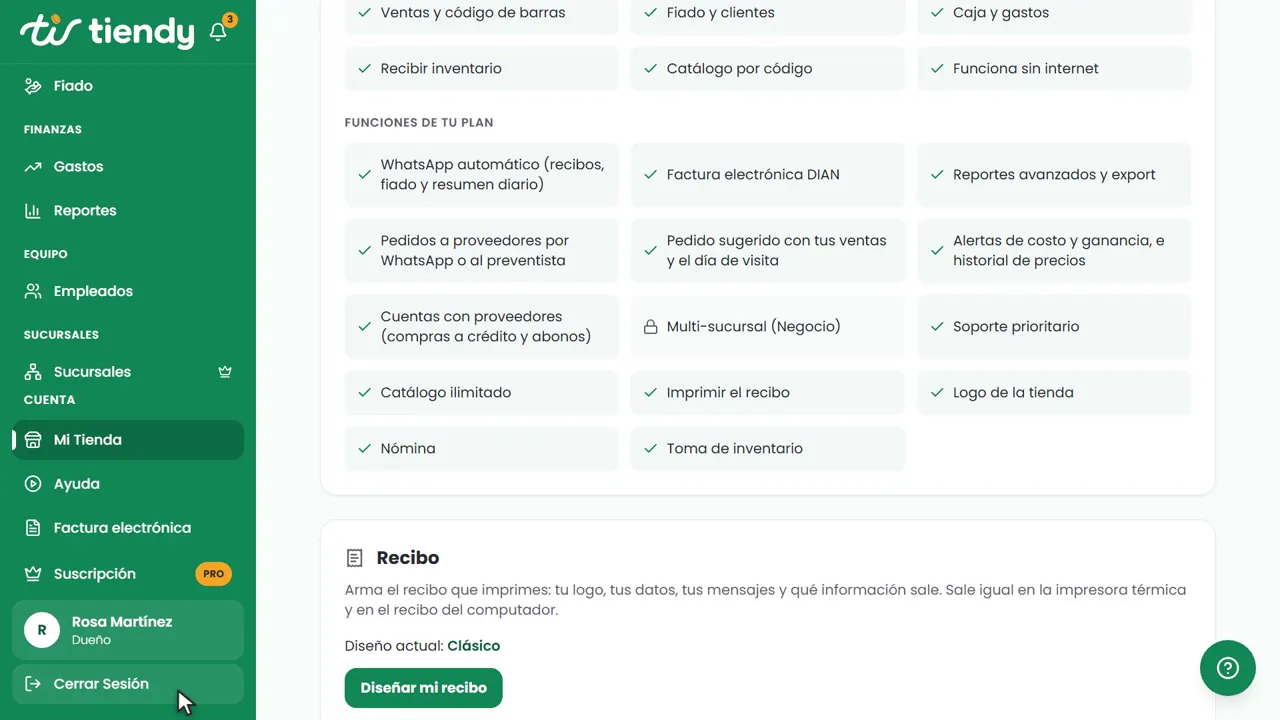
Paso 1: En el menú, toca «Mi tienda». En «Recibo», toca «Diseñar mi recibo».
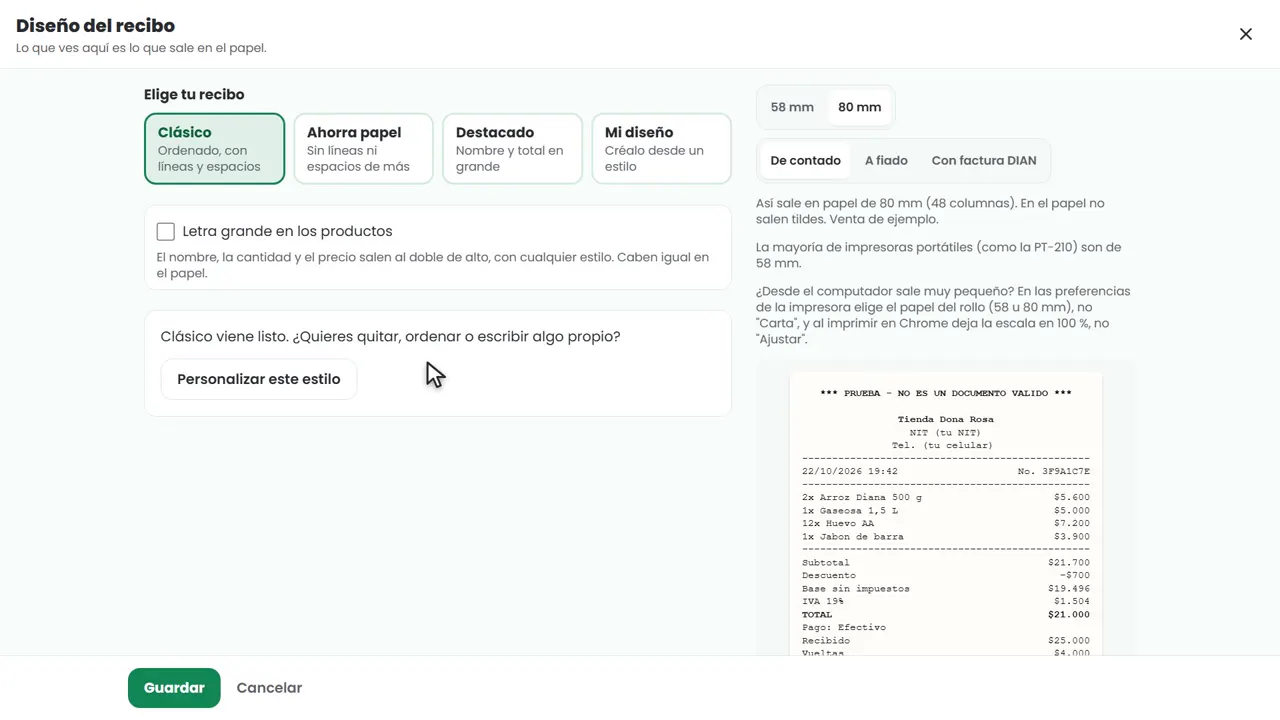
Paso 2: Marca «Letra grande en los productos»: nombre, cantidad y precio salen al doble de alto.
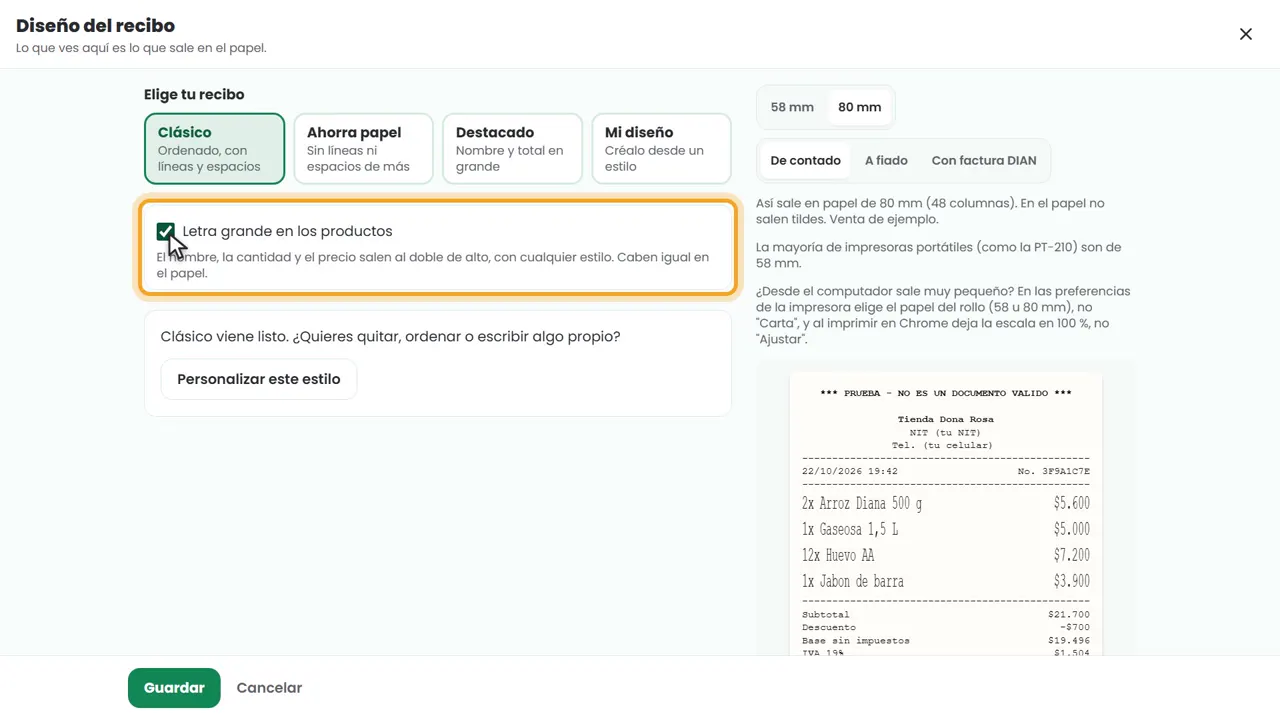
Paso 3: Mira cómo queda y elige el papel de tu impresora: 58 u 80 mm (las pequeñas suelen ser de 58).
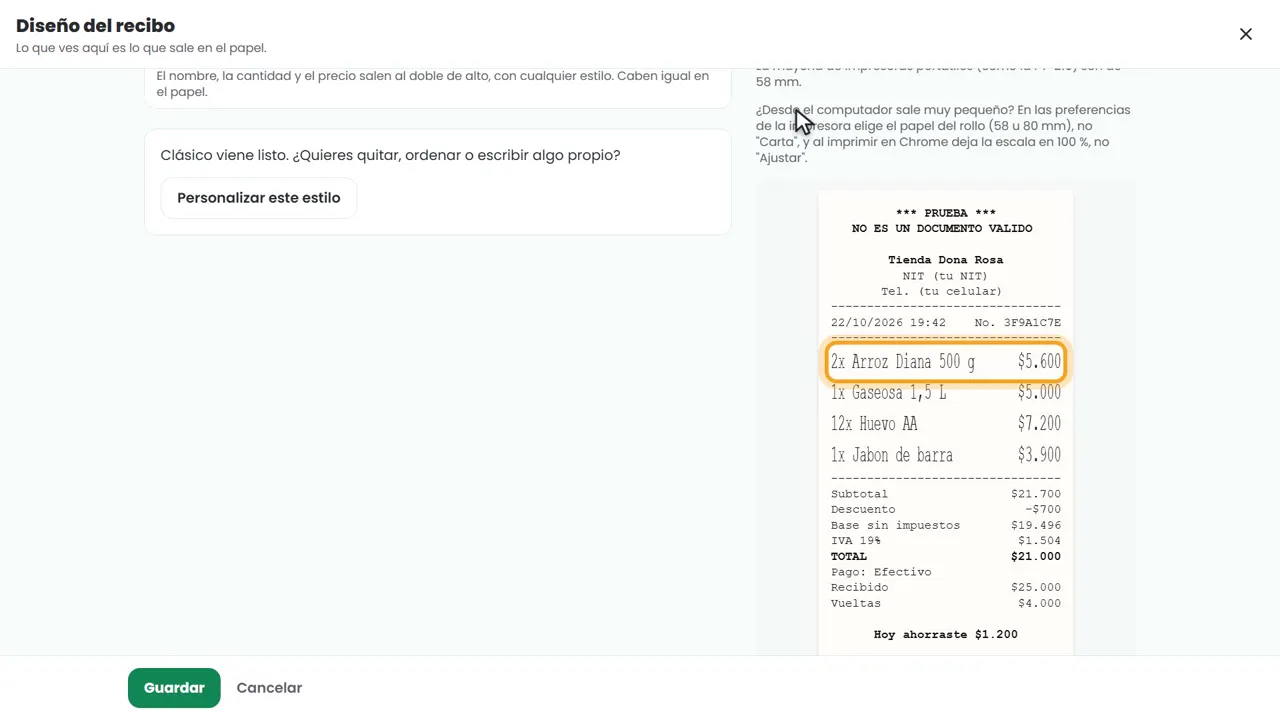
Paso 4: ¿Desde el computador el recibo sale con letra diminuta? La impresora está en papel Carta o A4. Al imprimir en Chrome, toca «Más opciones» y elige: Tamaño del papel = el rollo (58 u 80 mm, el mismo de tu recibo), Escala = Predeterminada (100 %, no «Ajustar») y Márgenes = Ninguno. Si el rollo no aparece en la lista, configúralo una vez en Windows → Impresoras → tu impresora → Preferencias de impresión.
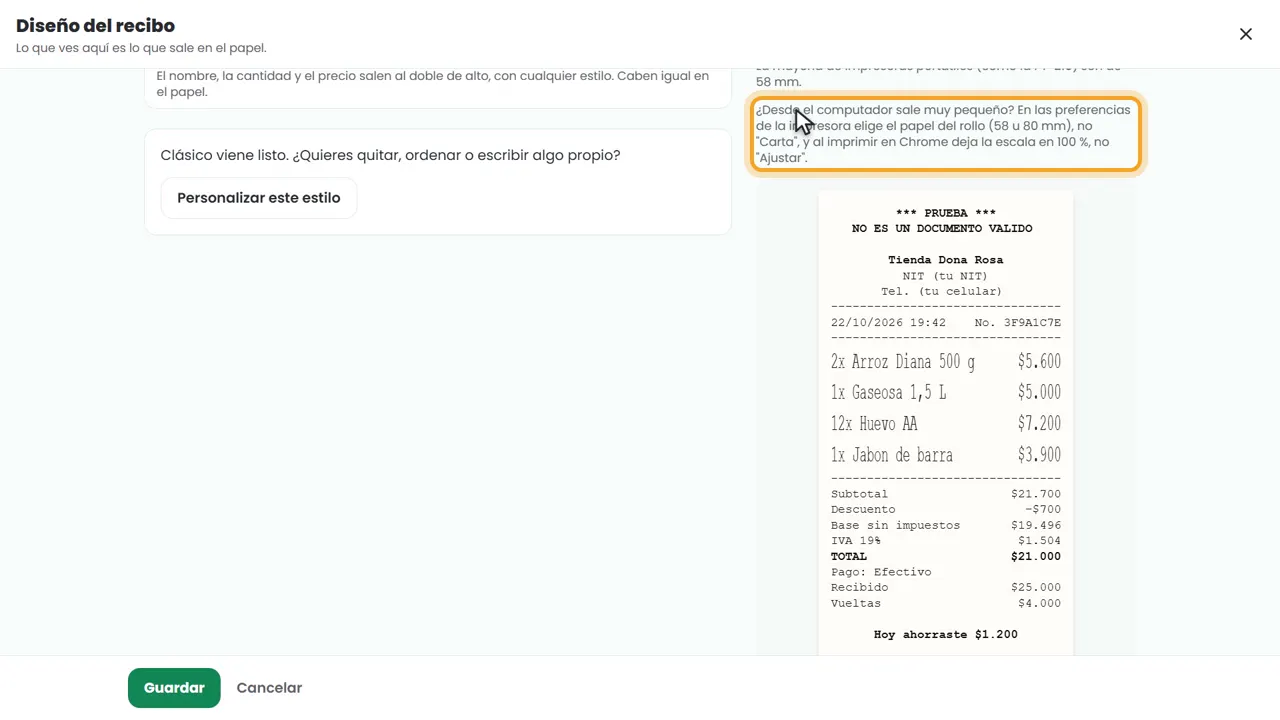
Paso 5: Toca «Guardar»: así sale desde ahora en tus impresiones. En la app del celular, si la impresora Bluetooth tiene otro papel, el diseño te avisa y lo igualas en un toque. El papel y la impresora también se cambian en «Cambiar impresora o papel», junto a Imprimir; ahí está además «Abrir el cajón monedero al cobrar en efectivo».
Otros tutoriales
- Hacer una venta1:09
- Crear un producto0:58
- Cargar muchos productos con Excel0:40
- Abrir y cerrar la caja0:45
- Venta libre0:36
- Fiado y abonos0:54
- Dar un descuento al cobrar0:41
- Precio por cantidad (combos)0:53
- Abrir el cajón sin venta0:46
- Nequi, tarjeta y transferencia en la caja0:42
- Registrar gastos y ver tu utilidad0:35
- Toma de inventario0:49
- Agregar un empleado0:46
- ¿Qué pido hoy?0:57
- Me llegó mercancía0:45
- Factura electrónica con la DIAN1:09
- Pagar el plan anual0:44